在現代城市管理與特定場所安防體系中,一種看似不起眼卻至關重要的設施正發揮著日益關鍵的作用——升降路樁。它不僅是物理屏障,更是集智能控制、快速響應與多功能應用于一體的現代化安防產品,默默守護著公共安全與交通秩序。
一、何謂升降路樁?
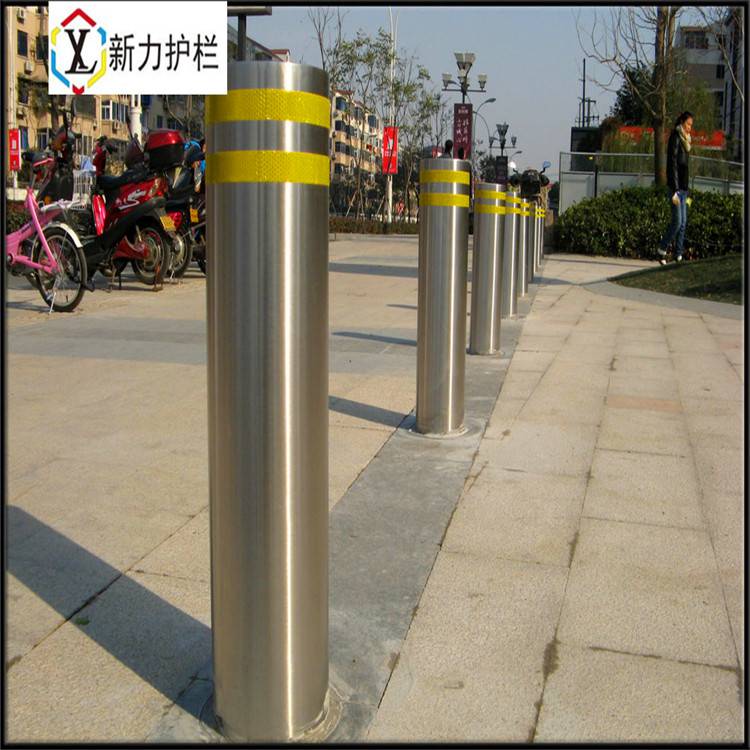
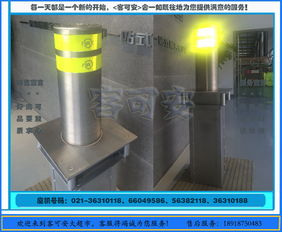
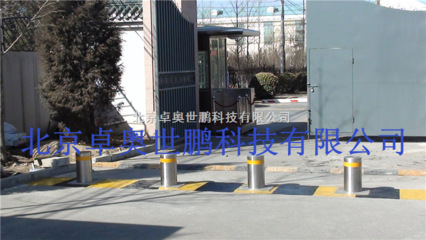
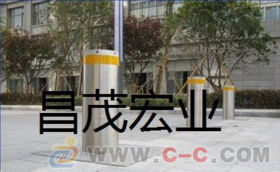
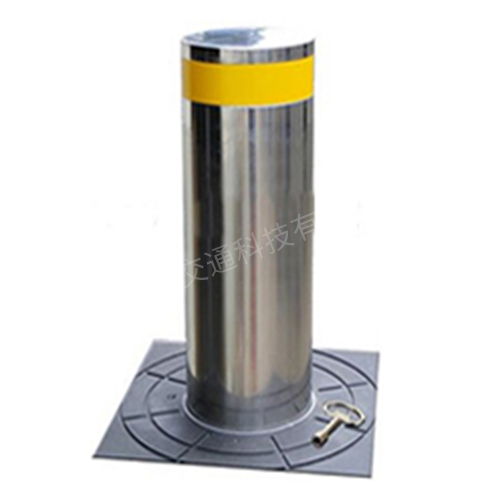
升降路樁,又稱升降柱或防撞柱,是一種可升降的柱狀障礙物。其核心功能是通過升起或降下柱體,實現對車輛通行的靈活控制。平時,柱體降下與地面齊平,保障道路正常通行;需要時,柱體可在短時間內迅速升起,形成堅固的物理屏障,有效阻止車輛強行闖入或通過。
二、主要類型與驅動方式
根據驅動原理,升降路樁主要分為以下幾類:
- 液壓升降路樁:動力強勁,升降速度快,承載力高,適用于對速度和抗沖擊要求嚴格的場所,如重要政府機構、使館、監獄等。
- 氣壓升降路樁:通過壓縮空氣驅動,環保且維護相對簡便,但在極端低溫環境下性能可能受影響。
- 機電升降路樁:通過電動機驅動螺桿或齒輪實現升降,電力直接驅動,安裝布線相對靈活,適用于多數商業及民用場景。
- 半自動升降路樁:通常需要手動解鎖后,借助機械助力(如彈簧)升起或降下,經濟實用,適用于不頻繁升降且預算有限的區域。
三、核心應用場景
- 重點安防區域:國家機關、軍事基地、核電站、大使館等敏感場所的周界防護,防止車輛沖擊性襲擊。
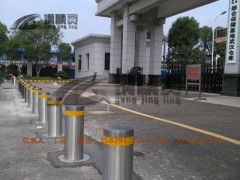
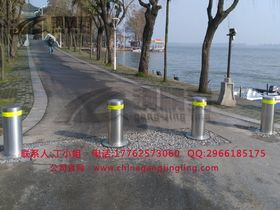
- 交通管制與區域管理:城市步行街、廣場、公園等區域的定時交通管制,實現人車分流;住宅小區、學校、醫院入口的車輛出入管理。
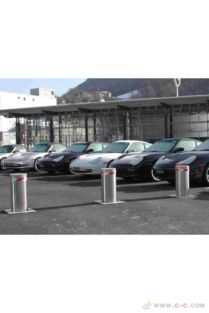
- 商業與公共設施:大型商場、體育館、機場、車站的貴賓通道或應急通道控制;停車場入口的權限管理與收費控制。
- 反恐與應急響應:在大型活動、重要會議期間,臨時設置安全區,快速構建外圍防線。
四、技術發展與智能化趨勢
隨著科技進步,現代升降路樁已遠超簡單的“升降”功能,呈現出高度智能化、集成化的特點:
- 聯動控制系統:可與車牌識別、門禁系統、人臉識別、遙控器、按鈕箱、地感線圈及中央管理軟件無縫集成,實現自動、遠程控制。
- 安全增強設計:具備過載保護、緊急下降(斷電情況下可手動或自動降柱)、異常報警等功能。
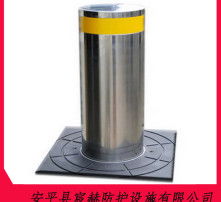
- 結構與材料優化:柱體常采用高強度不銹鋼或合金鋼,內部結構堅固,能抵御高速車輛的惡意沖撞。部分產品表面還可進行定制化裝飾,與環境融為一體。
五、選擇的考量因素
選購與安裝升降路樁時,需綜合評估:
- 安全等級需求:所需抵抗的沖擊能量等級(如K4、K12等歐盟認證標準)。
- 使用頻率與速度:每日升降循環次數及對升降速度的要求。
- 安裝環境:土質、排水、電力供應等基礎條件。
- 控制方式:需要何種集成控制與聯動方案。
- 預算與維護:初期投資與長期維護成本。
###
升降路樁,作為現代安防和智慧城市管理的“靜默哨兵”,以其可靠的性能與靈活的應用,在保障安全、疏導交通、管理空間等方面不可或缺。從堅固的液壓巨柱到靈巧的機電一體柱,其形態雖異,核心使命如一:在需要時堅定屹立,于無聲處化解風險。隨著城市發展對精細化、智能化管理要求的不斷提升,升降路樁的技術與應用必將持續演進,為構建更安全、有序的公共環境提供堅實基礎。